



I-B. Installation d'une bibliothèque SDL sous Code::Blocks▲
Dans ce tutoriel, vous allez apprendre à installer des bibliothèques SDL sous Code::Blocks.
I-B-1. Installation de SDL_image▲
Nous allons apprendre, dans ce tutoriel, à installer la bibliothèque SDL_image qui permet de charger des fichiers autre que BMP.
Si vous savez comment installer SDL_image, alors vous savez comment installer beaucoup des bibliothèques SDL existantes (c'est le cas par exemple de SDL_TTF et de SDL_mixer).
SDL_image est téléchargeable depuis ici
Lorsque vous récupérez une nouvelle extension SDL (SDL_TTF, SDL_mixer, SDL_image, etc...), soyez sûr d'avoir, au préalable, installer la dernière version de SDL.
Les dernières versions des extensions SDL n'aiment pas beaucoup les vielles versions de SDL.
Si vous ne le faîtes pas, Code::Blocks compilera le programme mais le programme pourra rater à l'exécution.
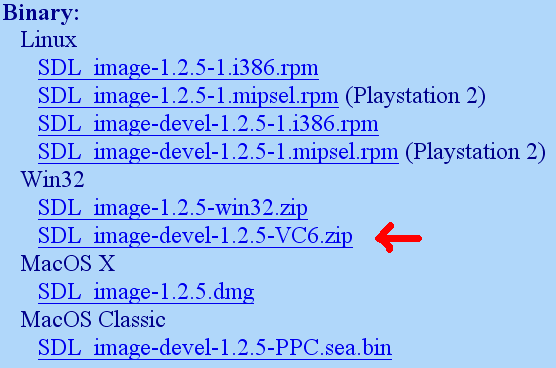
Allez sur la page de téléchargement de SDL_image (voir lien plus haut), descendez à la section Binary et téléchargez la version indiqué sur l'image ci-dessous :
Chaque bibliothèque SDL possède trois parties essentielles :
- Les fichiers d'entête (*.h)
- Le fichier lib
- Le(s) fichier(s) dll
Ouvrez le fichier d'archive, il devrait contenir un dossier.
Ouvrez ce dossier, il devrait contenir deux sous-dossiers.
Premièrement, ouvrez le sous-dossier include et extrayez le fichier d'entête (*.h) dans le sous-dossier SDL dans le dossier include de Code::Blocks.
Ce dossier devrait être C:\Program Files\CodeBlocks\include\SDL.
Ensuite, extrayez le fichier lib, contenu dans le sous-dossier lib, dans le dossier lib de Code::Blocks.
Ce dossier devrait être C:\Program Files\CodeBlocks\lib.
Extrayez ensuite les fichier dll se trouvant dans le sous-dossier lib de l'archive dans le dossier bin de Code::Blocks.
Ce dossier devrait être C:\Program Files\CodeBlocks\bin.
Enfin extrayez les fichiers dll dans C:\WINDOWS\SYSTEM32.
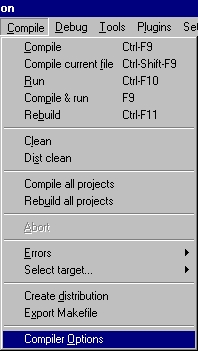
Maintenant ouvrez votre projet SDL et allez dans les options de compilation (Compiler Options)
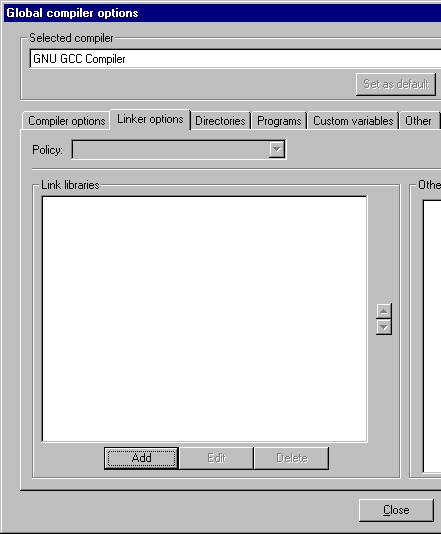
Ensuite, dans l'onglet linker options, clickez sur le bouton add dans le champ Link librairie :
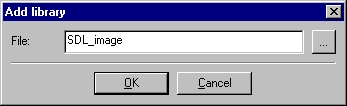
Une petite fenêtre apparaitra dans laquelle il vous faut copier
SDL_imagedans le champ afin d'ajouter la nouvelle bibliotheque, puis cliquer sur ok :
Pour utiliser SDL_image, assurez-vous de bien inclure le fichier d'entête :
#include "SDL/SDL_image.h"
Maintenant, vous pouvez utiliser les fonctions de SDL_image.
La première fonction que vous devez apprendre est IMG_Load().
Vous en avez un exemple d'utilisation dans le Chapitre V (Transparence) avec la fonction load_image() que nous implémentons.
Comme vous pouvez le voir, IMG_Load() fait la même chose que SDL_LoadBMP(), mais il y a quand même une énorme différence :
IMG_Load() peut charger les images de type BMP, GIF, JPEG, LBM, PCX, PNM, TGA, TIFF, XCF, XPM, XV et PNG contrairement à SDL_LoadBMP() qui ne peut que charger les fichier BMP.
I-B-2. Installation de SDL_TTF▲
L'installation de SDL_TTF se déroule exactement de la même façon que l'installation de SDL_image.
Les seules différences se situes dans le renseignement du Linker dans les options du projet et dans l'inclusion du fichier d'entête.
Dans le linker, vous devez mettre
SDL_ttfEt dans votre fichier, vous devez inclure :
#include "SDL/SDL_ttf.h"I-B-3. Installation de SDL_mixer▲
De même, vous devez linker
SDL_mixerEt vous devez inclure :
#include "SDL/SDL_mixer.h"